

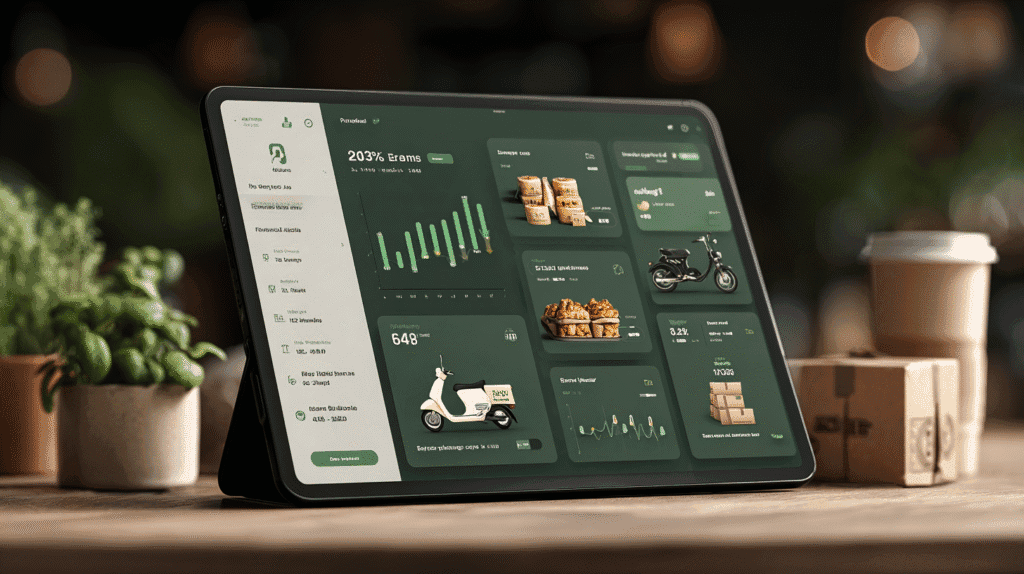
公司介紹 Uber Eats 平板接單
MERCHANT GUIDE · UBER EATS ORDERS
Uber Eats 平板教學:
每天會用到的操作,一次看懂
從登入、接單狀態、餐點售完到訂單處理,把每天會用到的操作分開看,一次掌握一個步驟。
5 步驟
從登入到客服
3 支
示範影片
前台/後台
用途分清楚
每日
開店收店檢查清單
BEFORE YOU START
先分清楚前台與後台
兩者用途不同,請使用已被授權的商家帳號登入。
本頁保留本站既有示範影片。影片可能與目前介面不同,請以登入後的帳號畫面及 Uber Eats 最新說明為準;不要向任何人提供密碼或驗證碼。
STEP 01
登入與裝置準備
STEP 01
登入與裝置準備
平板放在值班人員看得到、聽得到的位置,是穩定接單的第一步。
- 先確認網路連線、電源與通知音量
- 使用店家已設定的接單帳號登入;不確定帳號時先洽管理者或平台客服
- 登入後確認顯示的是正確門市,並檢查接單狀態
STEP 02
開店前,確認營業與品項狀態
STEP 02
開店前,確認營業與品項狀態
接單前台可以調整營業時間、暫停接單,以及將品項標記為售完。暫時無法出餐時,請透過系統的接單設定處理。
- 檢查今天的營業時間與接單狀態
- 售完時更新品項供應狀態,避免接到無法製作的餐點
- 恢復供應後,確認品項已重新開放
STEP 03
接到訂單後,依狀況處理
尖峰時段最需要固定流程,讓每位值班人員做法一致。
01
核對訂單
確認品項、備註與預計備餐時間。
02
安排製作
依系統可用功能處理需要調整的訂單;遇到售完或無法出餐,查看訂單中的處理選項。
03
完成交接
備餐完成後,核對訂單資訊再交給取餐人員。
取消、延後及異常訂單的處理方式與費用,應以平台當下規則和訂單畫面為準,本頁不承諾取消不會收費或不影響營運。
STEP 04
開店、營業、收店的檢查清單

STEP 04
開店、營業、收店的檢查清單
把檢查項目固定下來,換人值班也不會漏掉。可以印出來貼在平板旁邊。
- 開店前:平板充電、連線正常,營業時間與品項狀態正確
- 營業中:新訂單提示音清楚,售完品項即時更新
- 收店後:確認沒有未處理的訂單,再依店內規定結束營業
STEP 05
操作卡住時,知道該找誰
STEP 05
操作卡住時,知道該找誰
即時訂單問題,請優先找平台客服。管理後台可透過訊息功能聯繫客服,接單前台也有客服聊天入口;詳細管道請見 Uber Eats 台灣商家客服說明。
需要整理團隊交接或操作習慣,可以聯繫饌韻顧問。涉及正在進行的訂單、款項或帳號問題,請優先透過平台客服處理。
FAQ
平板教學常見問題
平板上用的是哪個 App?
接單使用 Uber Eats Orders(接單前台);菜單、商家設定與營運資料則在 Uber Eats Manager(管理後台)管理。
無法登入怎麼辦?
先確認網路與帳號是否為店家授權的接單帳號,再洽店內管理者或平台客服。請不要向任何人提供密碼或驗證碼。
品項暫時售完要怎麼處理?
在接單前台將品項標記為售完,恢復供應後再重新開放,避免接到無法製作的訂單。
影片畫面和我的平板不一樣?
影片為本站既有示範,平台介面可能更新,請以登入後的帳號畫面與 Uber Eats 最新說明為準。
NEXT STEP
還沒開通 Uber Eats?從這裡開始
透過官方合作申請通道,資料齊全時 48 小時快速申請通過,約 7 個工作天收到接單平板。
方案與審核依 Uber Eats 平台規定。請勿傳送密碼或驗證碼。